

写真から顔のアイコンを作ったので作り方をご紹介。Adobe Illustratorを使ったシンプルなやり方です。とても簡単なのでぜひ作ってみてください。
準備するもの
必要なものは以下の通りです。
- Adobe Illustrator(アドビ イラストレーター)
- Adobe Photoshop(アドビ フォトショップ)
- アイコンの元になる画像
※記事作成時のバージョンはAdobe Illustrator 2019(23.0.3)

アイコンの元になる画像の背景は出来るだけシンプルな背景の方が作業がしやすいです。
手順1:写真をIllustratorに読み込む
Illustratorを開いたら写真をドラッグドロップで貼り付けます。

手順2:画像トレースをしてイラスト化
画像を選択して「画像トレース」の横の下向き矢印で「6色変換」を選択し、写真を6色のイラストに変換する。

手順3:イラストになった写真をパスに変換
6色イラストになった写真を「拡張」してパスに変換する。

手順4:パスのグループを解除する
パスになった写真はグループになっているので「オブジェクト」→「グループ解除」でグループを解除する。

手順5:背景やいらない部分を削除する
背景やいらない部分を選択して削除していきます。残したい部分だけ残します。

手順6:色ごとにグループ化する
6色変換しているので画像は6色に別れています。これを色ごとにグループ化します。グループ化しておくと後で色味を変えるときの作業が楽になります。
まずどの色でも良いので1色を選択し「選択」→「共通」→「塗りと線」を選択します。この作業でファイル内にある同じ色のオブジェクトを一気に選択できます。

同じ色が選択されたら、選択された状態のまま「オブジェクト」→「グループ」で同じ色をグループ化します。これで同じ色は同時に色を変えることができます。

この作業を各色ごとに行い、6つのグループを作成します。
応用編:同じ色でも別グループにしたい部分は別のグループにしましょう。この画像の場合、髪の毛とメガネは同じ色ですが、メガネと髪の毛の色を分けたかったので別グループにしました。
手順7:色ごとにレイヤーを分ける
色ごとにレイヤーを分けておけば何かと便利なので1色ごとにレイヤーを作成し、別のレイヤーに移動します。

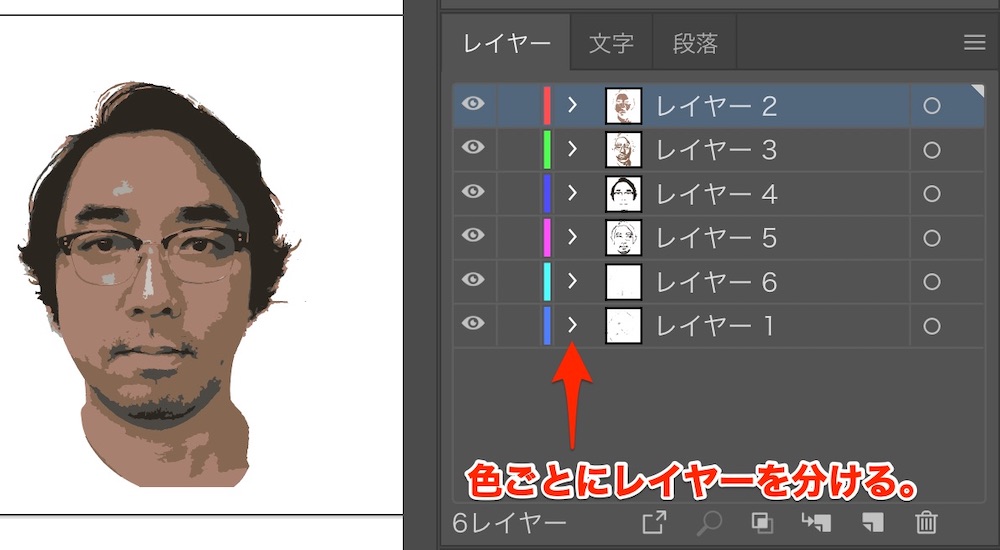
レイヤー分けは必須作業ではないが、レイヤーごとにロックをかけたり、不可視ににしたりできるので、やっておくと便利だぞ。
手順8:色を自分好みに変えていく
後は色ごとに自分の好きな色に変更します。背景をつけたり文字をつければ完成です。

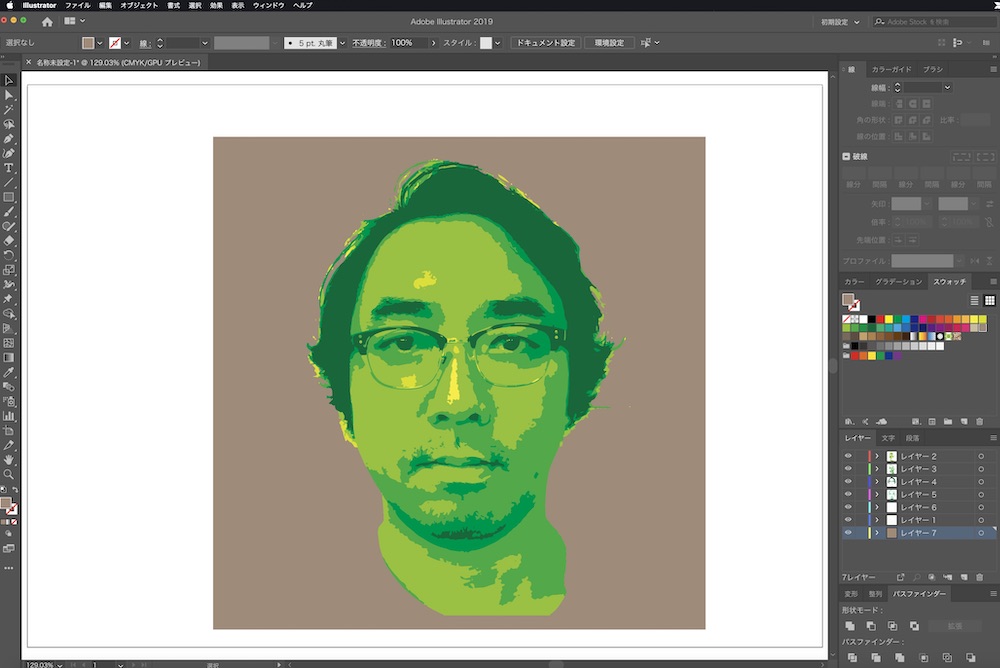
この時、手順6の色ごとのグループ化をしておくと簡単に色変えができるので、いろんなパターンを作るのに便利です。
手順9:仕上げはAdobe Photoshopで
IllustratorデータをそのままPhotoshopで開いてイラストから画像に変換します。サイズを調整したりファイル形式を設定し完成です。

まとめ
IllustratorとPhotoshopを使って写真を元にしたアイコンを作る方法でした。リアルだけどイラストっぽいアイコンが作れます。色変更のバリエーション作成も簡単なのでお試しください!
商品リンク
Adobe CC
https://www.adobe.com/jp/creativecloud.html
スポンサーリンク

